YOUR FIRST ASSEMBLY GUIDE
คู่มือเล่มแรก
เริ่มจากตรงนี้
นำตู้จาก SketchUp มาจัดชิ้นส่วน ใส่ฟิตติ้ง
และทำคู่มือบน FurniSteps — หรือเริ่มลองด้วยตู้ของเรา
SKETCHUP → FURNISTEPS
ใช้ไฟล์อะไรดีที่สุด?
เก็บต้นฉบับเป็น .skp แล้วใช้ปลั๊กอิน ส่งงานขึ้น FurniSteps ได้เลย เป็นวิธีที่แนะนำสำหรับแผ่นไม้และฟิตติ้งที่ระบบรองรับ
ไม่ต้อง Export เป็น GLB / glTF หรือคัดลอก JSON เอง · เว็บไม่ได้เปิด .skp โดยตรง
- 1
ดาวน์โหลดปลั๊กอิน
FurniSteps 0.8.1 Preview · ไฟล์ติดตั้ง .rbz สำหรับ SketchUp บนเดสก์ท็อป
↓ ดาวน์โหลดปลั๊กอิน .rbzรุ่น Preview สำหรับทดสอบบน Windows · ยังไม่ได้ยืนยันการใช้งานบน macOS · SketchUp บนเว็บติดตั้งไฟล์นี้ไม่ได้
- 2
ติดตั้งใน SketchUp
เปิด Extensions → Extension Manager → Install Extension เลือกไฟล์ FurniSteps-0.8.1-preview.rbz ที่ดาวน์โหลด แล้วเปิด Extensions → FurniSteps
บางรุ่นมี Extension Manager อยู่ในเมนู Window · ไม่ต้องแตกไฟล์ .rbz · ถ้าเพิ่งอัปเดต ให้บันทึกงานแล้วปิด–เปิด SketchUp
วิธีติดตั้งจาก SketchUp ↗ - 3
เตรียมแผ่นไม้และเชื่อมบัญชี
แยกแผ่นไม้แต่ละชิ้นเป็น Group หรือ Component ตั้งชื่อให้จำง่าย และบันทึก .skp ก่อน จากนั้นกด เชื่อมบัญชี FurniSteps ในปลั๊กอิน เปิดหน้ายืนยันบนเว็บแล้ววางรหัส เลือกพื้นที่ที่จะส่งงานให้ตรงกัน
ทุกแพ็กชำระเงินใช้ปลั๊กอินและคลังฟิตติ้งได้เหมือนกัน · ผู้ส่งต้องมีสิทธิ์แก้ไขในพื้นที่นั้น · บัญชีทดลองเว็บลองตู้ตัวอย่างด้านล่างได้ ส่วนการเชื่อมปลั๊กอินใช้ได้เมื่อบัญชีได้รับสิทธิ์ทดลองปลั๊กอิน
- 4
ตรวจชิ้นส่วน แล้วส่งเข้าเว็บ
เลือก Group / Component ที่จะส่ง หรือไม่เลือกอะไรเพื่ออ่านทั้งโมเดล กด ตรวจแผ่นไม้ใน SketchUp แก้ข้อความเตือนให้ผ่าน แล้วตั้งชื่องาน เลือก โปรเจกต์ใหม่ และกด ส่งงานขึ้น FurniSteps ↑
รอแจ้งว่าส่งสำเร็จ แล้วเปิดแดชบอร์ดในพื้นที่เดียวกัน งานของคุณจะอยู่ในรายการโปรเจกต์
รองรับแผ่นสี่เหลี่ยมตันที่ขนานกับแกนหลัก และรูฟิตติ้งที่สร้างด้วย FurniSteps · ชิ้นโค้ง รูที่เจาะจากเครื่องมืออื่น และชิ้นเอียงนอกแนวแกนยังไม่อยู่ในขอบเขตนี้
- 5
ทำคู่มือบนเว็บ แล้วกลับมาแก้ต่อได้
มีมือจับของคุณเอง? เปิด Extensions → FurniSteps · มือจับของฉัน หรือปุ่ม ฟิตติ้งของฉัน บนเว็บ เพื่อเก็บโมเดลในคลัง ปรับขนาด และวางติดกับบานก่อนทำคู่มือ
เปิดโปรเจกต์ ตรวจชิ้นส่วน → ฟิตติ้ง → ลำดับประกอบ → กด ทำคู่มือประกอบ จัดหน้าปก แล้วเปิด PDF เพื่อตรวจและดาวน์โหลด
เมื่อแก้โมเดลเดิมใน SketchUp ให้ตรวจแผ่นไม้อีกครั้ง เลือก อัปเดตงานที่เชื่อมกับโมเดลนี้ และตรวจรายการเปลี่ยนแปลงก่อนยืนยัน เพื่อทำงานต่อในโปรเจกต์เดิม การอัปเดตงานเดิมไม่ใช้โควตารุ่นใหม่ ขณะที่สิทธิ์แก้ไขยังใช้งานอยู่
เปิดโปรเจกต์ของฉัน →
TRY THE REAL THING
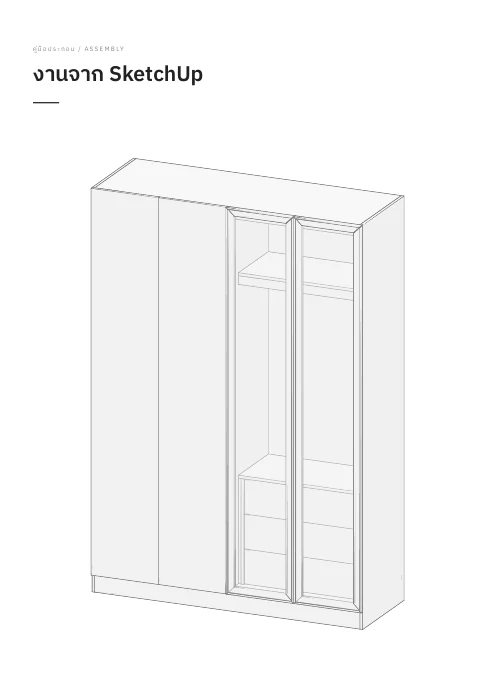
ลองตู้ใบเดียวกับ
ที่เห็นในหน้าแรก
ตู้ 38 ชิ้น ขนาด 1,600 × 570 × 2,300 มม. เริ่มจากชิ้นส่วนจริงที่ยังไม่มีฟิตติ้งหรือรูเจาะ ลองเลือกคู่ไม้ ใส่ฟิตติ้งเอง และทำคู่มือในสำเนาของคุณ
งานตัวอย่างเดิมที่เคยทำยังเปิดต่อได้ เมื่อเปิดตู้ฝึกใหม่ จะมีป็อปอัปแนะนำทีละขั้น พักไว้แล้วเปิดคำแนะนำต่อ หรือเริ่มเรียนใหม่ได้จากหน้าทำงาน
เริ่มตู้ฝึกแบบยังไม่ใส่ฟิตติ้ง →เข้าสู่ระบบและมีสิทธิ์สร้างงาน · บัญชีทดลองใช้ได้ · ใช้โควตา 1 งาน · ลายน้ำและการส่งออกเป็นไปตามแพ็ก
ถ้ายังไปต่อไม่ได้
ยังไม่อยากติดตั้งปลั๊กอินได้ไหม?
ได้ ลองตู้ตัวอย่างบนเว็บก่อน หรือใช้หน้า นำเข้าไฟล์ 3D สำหรับ GLB / glTF 2.0 แบบไม่บีบอัด, OBJ หรือ STL · GLB รวมโมเดลกับรูปไว้ในไฟล์เดียว ส่วน OBJ/STL ต้องเลือกหน่วยและตรวจขนาดก่อนสร้างงาน ถ้างานอยู่ใน SketchUp แนะนำเส้นทางปลั๊กอินด้านบน
ส่งแล้วไม่เจองานบนเว็บ
ดูข้อความใต้ปุ่มส่งงานในปลั๊กอินก่อน แล้วตรวจว่าบัญชีและพื้นที่ในแดชบอร์ดตรงกับปลั๊กอิน กรณีเครือข่ายขาด ให้ตรวจรายการโปรเจกต์ก่อนเริ่มส่งเป็นงานใหม่
ทำคู่มือเสร็จแล้วแต่ปิดหน้าไป
เปิดโปรเจกต์เดิม กดทำคู่มือและใช้ปกเดิม ถ้าเนื้อหางานกับปกไม่เปลี่ยน ระบบจะเปิดคู่มือที่ยังใช้ได้ให้ หรือเปิดดูจากเมนู “ไฟล์ส่งออก”